Ce guide suit un vrai premier suivi : un projet, trois pièges posés avec le téléphone, une carte SD relevée, ses vidéos visionnées, puis les résultats exportés. Comptez une vingtaine de minutes la première fois. Les pastilles orange 1 des captures renvoient aux consignes ; les vidéos se lancent seules quand elles apparaissent à l'écran.
- 1Se connecter au logiciel de bureau
- 2Créer le projet
- 3Ouvrir le projet sur le téléphone
- 4Poser le piège sur le terrain
- 5Orienter et photographier
- 6Relever la carte SD
- 7Ajouter les vidéos
- 8Visionner et saisir les observations
- 9Lire les résultats
- 10Exporter et produire le rapport
Se connecter au logiciel de bureau
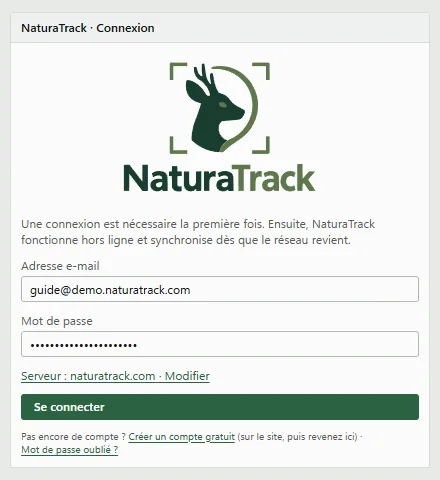
Ouvrez NaturaTrack sur l'ordinateur.
- 1 Saisissez l'adresse e-mail et le mot de passe de votre compte, les mêmes que sur le site.
- 2 Cliquez sur « Se connecter ».
Internet n'est nécessaire que pour cette première connexion : ensuite, le logiciel fonctionne hors ligne et synchronise dès que le réseau revient.
 12
12Créer le projet
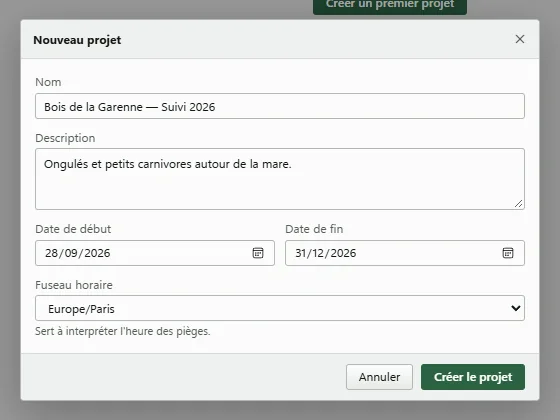
Écran Projets, bouton « Nouveau projet ». Un projet regroupe les pièges et les vidéos d'une étude : une campagne, un site, une année.
- 1 Donnez-lui un nom parlant. La description est facultative.
- 2 Indiquez les dates de début et de fin prévues de la campagne.
- 3 Vérifiez le fuseau horaire : il sert à lire l'heure inscrite par les pièges.
- 4 Cliquez sur « Créer le projet » : son tableau de bord s'ouvre.
Le projet apparaît aussi sur le site et sur le téléphone à la synchronisation suivante, sans rien faire.
 1234
1234Ouvrir le projet sur le téléphone
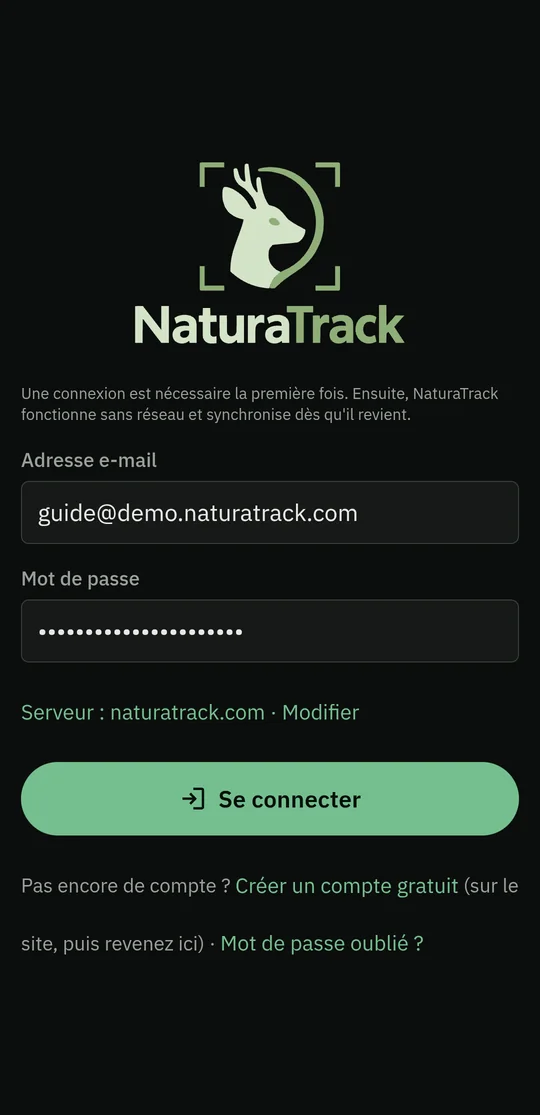
Sur le téléphone, ouvrez l'application NaturaTrack.
- 1 Saisissez la même adresse e-mail et le même mot de passe.
- 2 Touchez « Se connecter ». Le premier chargement des données prend quelques secondes.
- 3 Le projet créé sur l'ordinateur est déjà là. Si vous en avez plusieurs, choisissez-le dans ce menu.
- 4 Sur le terrain, devant le piège, touchez « Ajouter un piège ».
Avant de partir dans une zone sans réseau, téléchargez le fond de carte du secteur : carte hors ligne.
 12
12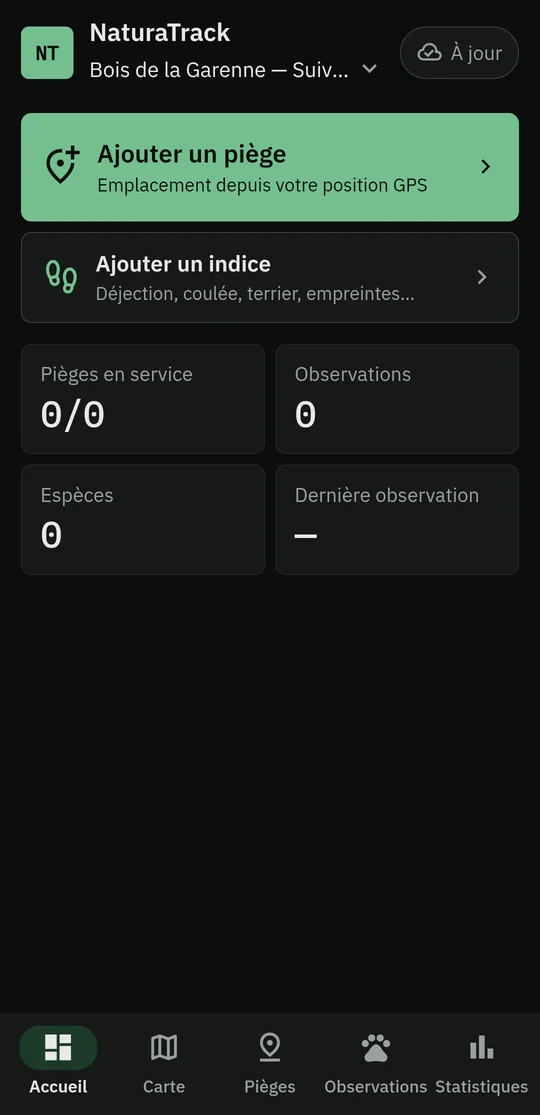 34
34Poser le piège sur le terrain
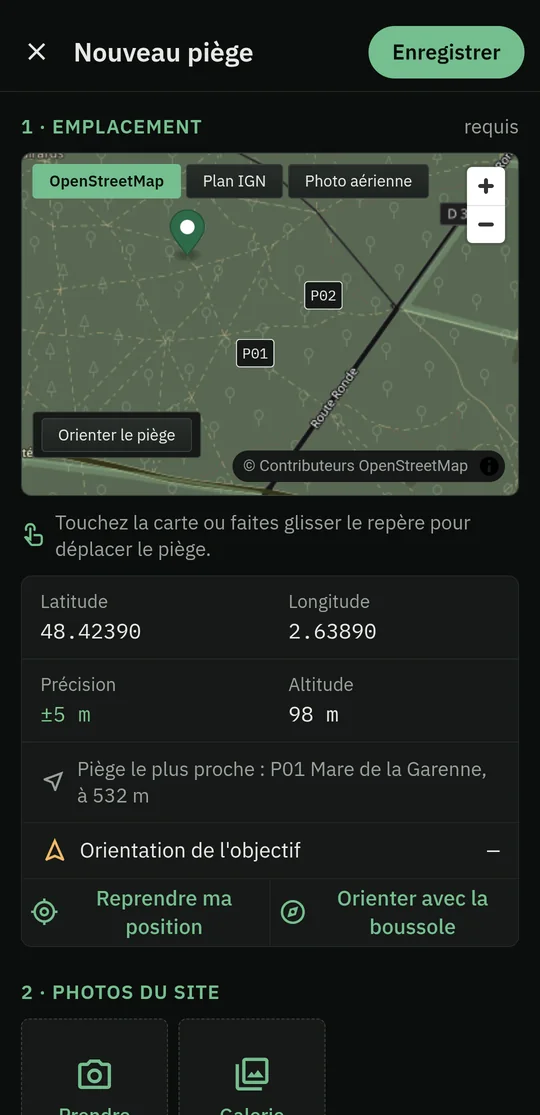
Touchez « Utiliser ma position » et restez immobile près du piège : le téléphone garde la meilleure mesure.
- 1 Attendez une précision de 10 m ou moins (affichée en vert), puis « Garder cette position ». Le repère se déplace aussi à la main, sur la carte.
- 2 « Orienter le piège » règle le champ de vision : voir l'étape suivante.
- 3 Le code (P01, P02…) est proposé ; donnez un nom au site. Modèle, numéro de série et hauteur de pose sont facultatifs.
- 4 « Enregistrer le piège ».
Le piège est posé à la date d'installation : sa période de pose commence, elle sert au calcul de l'effort. Tout est enregistré sur le téléphone, même sans réseau, et part à la prochaine synchronisation.
 12
12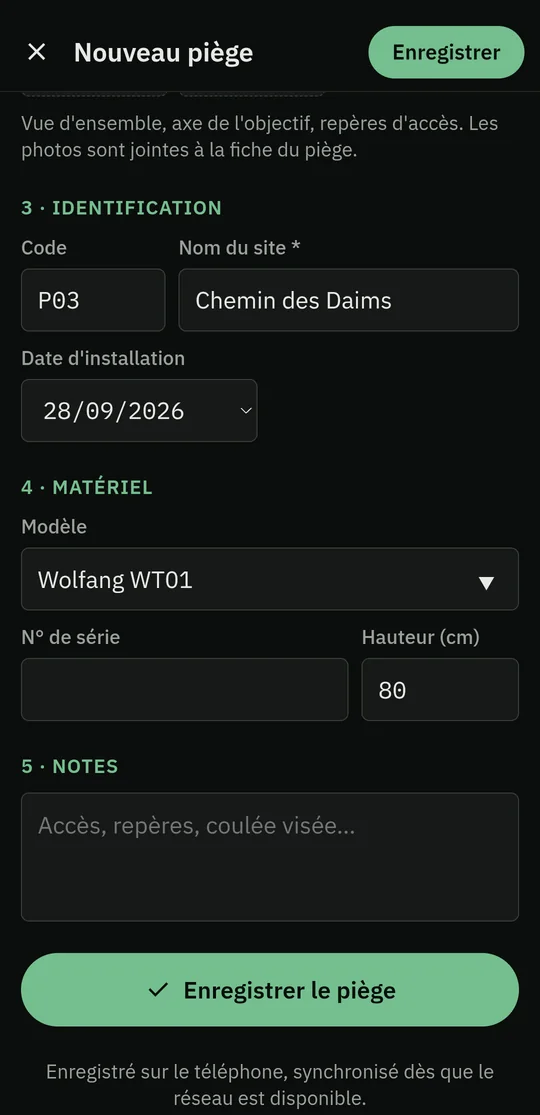 34
34Orienter et photographier
Le champ de vision et les photos aident à retrouver le piège et à lire les vidéos.
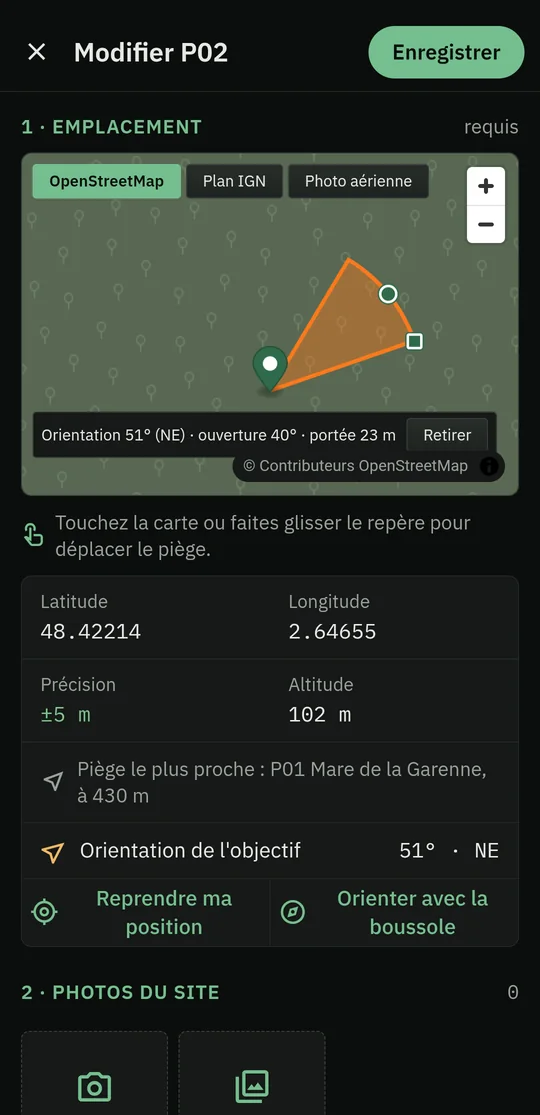
- 1 Sur la fiche du piège, touchez le crayon, puis « Orienter le piège » sous la carte.
- 2 Faites glisser le rond au bout du cône vers ce que vise l'objectif (direction et portée) ; le carré règle l'ouverture. Ou « Orienter avec la boussole », téléphone à plat, le haut de l'écran dans l'axe de l'objectif.
- 3 « Enregistrer ».
- 4 Photos du site : « Prendre » ou « Galerie ». Une vue d'ensemble et l'axe de l'objectif suffisent.
 23
23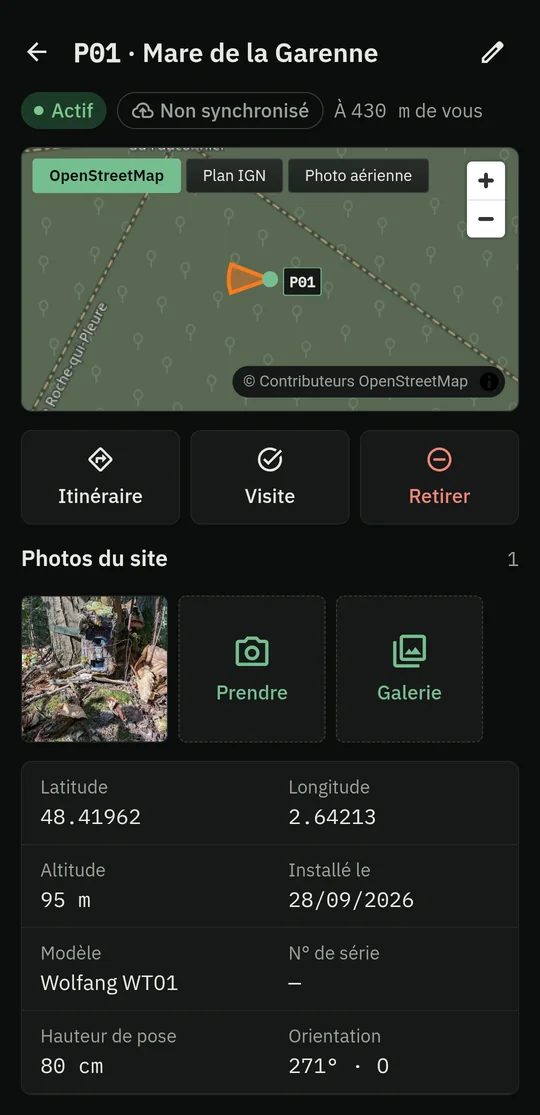 14
14Relever la carte SD
À chaque passage, notez la visite : sur la fiche du piège, touchez « Visite ».
- 1 État des piles : bonne, faible (le piège passe en alerte) ou changée.
- 2 Une note si besoin : carte changée, végétation coupée…
- 3 « Enregistrer ».
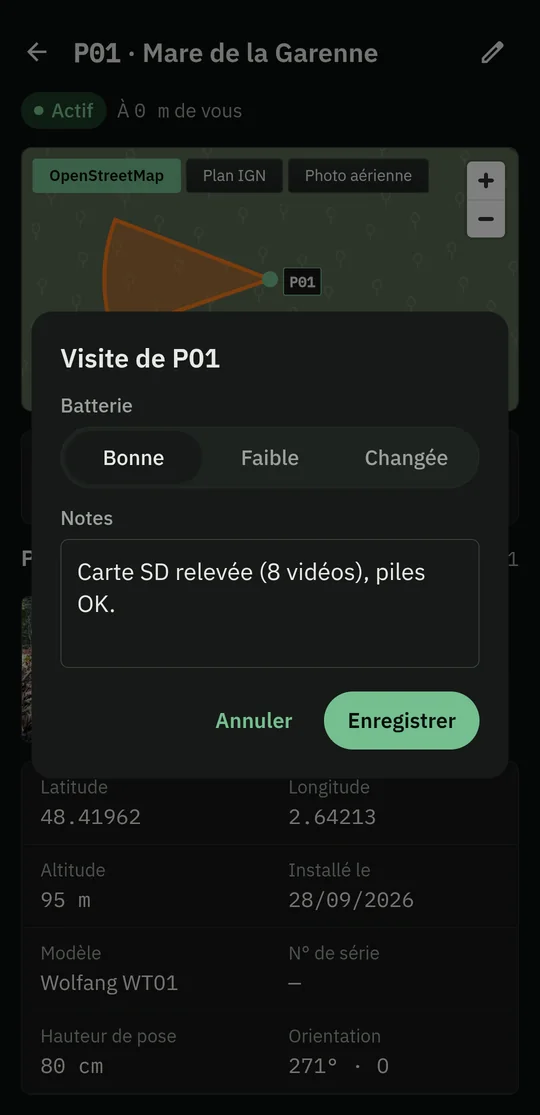 123
123Ajouter les vidéos
Les pièges posés sur le téléphone sont déjà dans le logiciel.
- 1 Écran « Ajouter des vidéos ».
- 2 « Choisir un dossier » : le dossier copié de la carte SD. NaturaTrack l'analyse (dates, doublons, fichiers abîmés).
- 3 Vérifiez le nombre de vidéos et leur période.
- 4 Choisissez le piège d'où vient la carte.
- 5 Si l'horloge du piège n'était pas à l'heure, indiquez de combien elle avançait ou retardait : toutes les dates sont corrigées.
- 6 « Ajouter 8 vidéos » : elles sont marquées « À traiter ».
Détails : ajouter des vidéos.
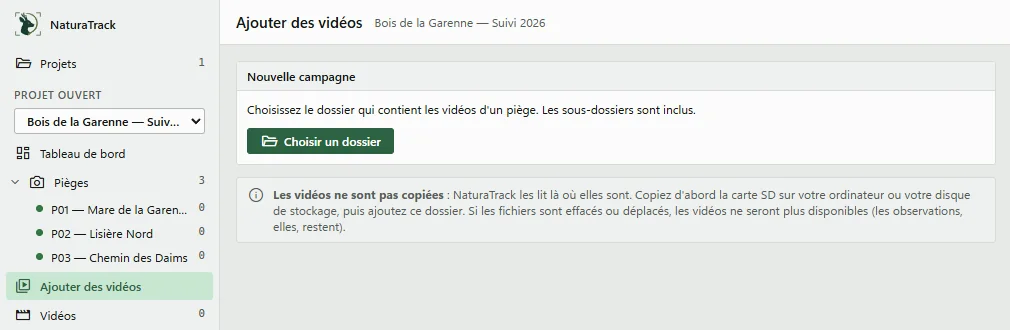 1Ajouter des vidéos2Choisir un dossier
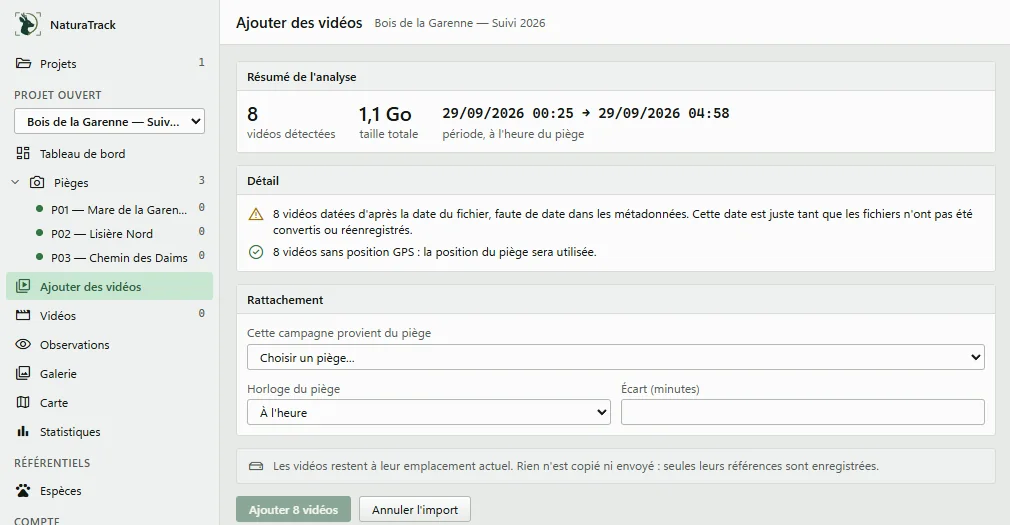 3Période des vidéos4Piège d'origine5Horloge6
Visionner et saisir les observations
Écran Vidéos, « Analyser les vidéos à traiter » : la visionneuse ouvre la première vidéo et passe d'elle-même à la suivante.
- Un animal ? « Observation », ou la touche O.
- 1 Tapez le début du nom de l'espèce et choisissez-la dans la liste.
- 2 Le nombre d'individus.
- 3 Sexe, âge, direction, comportement : si vous les voyez.
- 4 « Enregistrer + vidéo suivante », ou Ctrl + Entrée.
- Rien sur la vidéo ? « Aucun animal », ou la touche V.
Espace met en pause, , et . avancent image par image. Tous les raccourcis : raccourcis de la visionneuse.
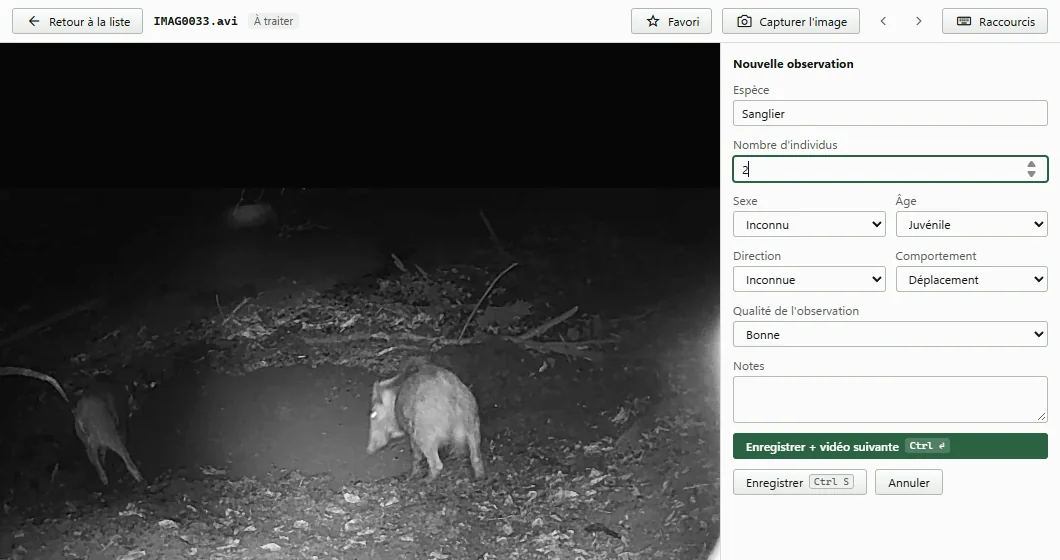 1Espèce2Nombre3Facultatif4Enregistrer + suivante
Lire les résultats
Tout se met à jour au fil de la saisie, sur l'ordinateur comme sur le site et le téléphone :
- Tableau de bord : vidéos restant à traiter, par piège.
- Statistiques 1 : espèces, pièges, heures d'activité, jour et nuit, lune, effort et taux de détection pour 100 jours-pièges.
- Carte : pièges, champs de vision et observations.
Les filtres en haut (espèce, piège, dates…) s'appliquent à tout l'écran. Comment sont calculés effort et taux : effort et taux de détection.
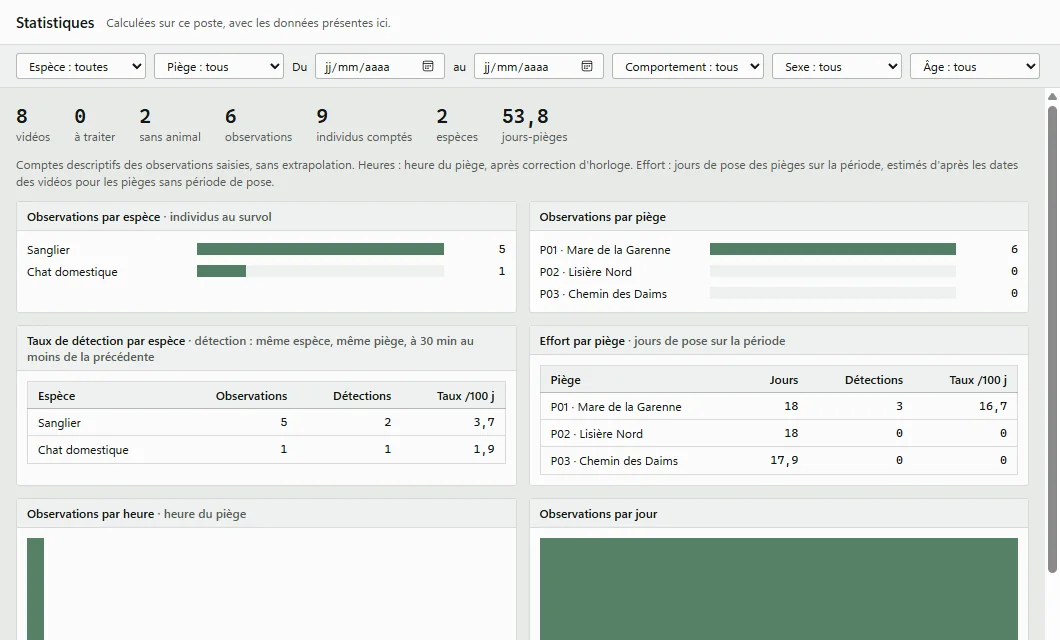 1Chiffres clés
Exporter et produire le rapport
Exporter les observations, sur le site ou dans le logiciel, écran Observations :
- 1 Filtrez si besoin (espèce, piège, période…).
- 2 « CSV » (Excel en français), « Excel » ou « GeoJSON » (SIG). Le dictionnaire des champs décrit chaque colonne.
Rapport de campagne : sur le site, connectez-vous et ouvrez le projet, onglet « Rapport ».
- 3 Réglez la période et cochez les sections voulues.
- 4 « Imprimer / Enregistrer en PDF », puis « Enregistrer au format PDF ».
 1Filtres2Exporter
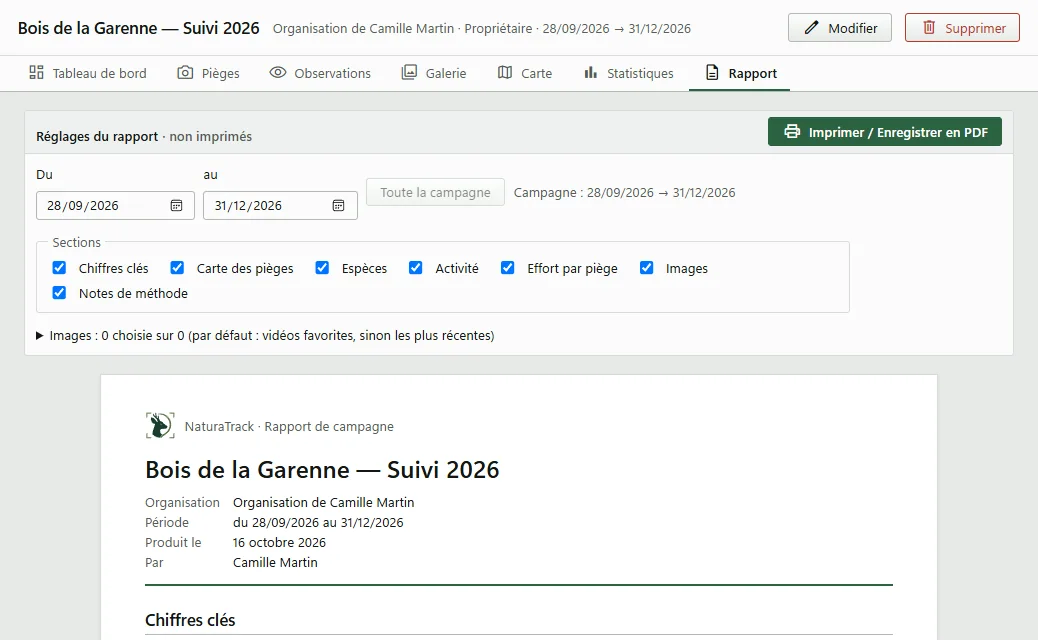 3Réglages4PDF
Et ensuite ?
- Relevez les autres pièges de la même façon : visite sur le téléphone, puis ajout des vidéos sur l'ordinateur.
- En fin de campagne, sur la fiche de chaque piège : « Retirer ». La période de pose se termine, l'effort est juste.
- Travailler à plusieurs : invitez vos collègues depuis la page Organisations du site ; ils voient les mêmes projets.
- Les indices de présence (empreintes, coulées, terriers) se notent aussi sur le téléphone : relever les indices.